紫鸟是我们打开 TikTok 墨西哥店后台的唯一入口。这篇先用两分钟讲清楚它为什么重要,再一步一步教你装好、登录、打开店铺。
先看懂:指纹浏览器是干什么的
你每次用浏览器上网,网站都能看到很多关于你电脑的信息:屏幕多大、什么时区和语言、装了哪些字体、显卡型号、浏览器版本……把这些凑在一起,几乎能认出是哪一台电脑,这就叫浏览器指纹。再加上你上网用的 IP(网络地址),平台就能判断哪些账号是在同一台电脑、同一个网络上登录的。
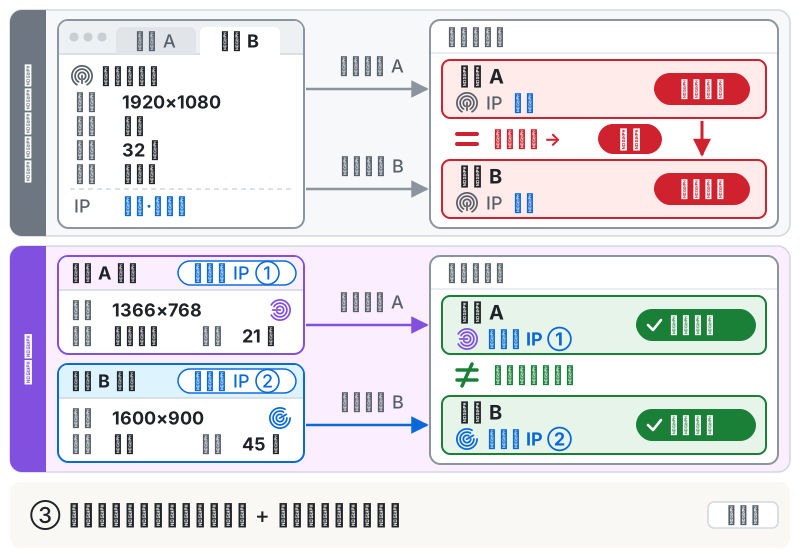
- 浏览器指纹:屏幕、时区、语言、字体、显卡等信息拼起来的“电脑身份证”,换个网页也删不掉。
- 店铺关联:平台认为几个账号是同一个人或同一个团队在操作。一个店铺违规,关联的店铺可能被连带处罚。
- 指纹浏览器:给每个店铺准备一套独立的“虚拟电脑”——指纹各不相同、Cookie 互不相通,还各自绑定一个固定的网络。紫鸟就是这样一种软件(紫鸟官方叫它“账号安全管理系统”)。
- 紫鸟里的“设备”:指店铺绑定的那条专属网络,不是你手里的电脑。不管在哪台电脑上打开这个店铺,用的都是同一个网络地址。
注意
紫鸟只是让每个店铺的登录环境干净、固定,不是用来钻规则空子的。商品、内容、发货这些平台规则照样要遵守,违规不会因为用了紫鸟就没事。
第一步:下载并安装
- 下载:打开紫鸟官网的下载页 👉 https://www.ziniao.com/download/,在「Windows 版」下面点「立即下载」。下载下来的文件名类似
SuperBrowserSetup_v6.xx.exe(紫鸟的英文名叫 SuperBrowser)。 - 安装:在「下载」文件夹里双击这个文件,按提示一步步点下去就行。如果弹出“是否允许此应用对你的设备进行更改”,点「是」。
- 打开:装好后桌面上会有紫鸟的图标,双击打开,会先出现登录窗口。
只从官网下载
网上有冒充紫鸟的下载站(比如 superbrowser-cn.com、web-ziniao.com.cn,搜“紫鸟游览器下载”时常排在前面),下载到的根本不是紫鸟。**只用上面这个 www.ziniao.com 的地址。**电脑需要是 Windows 10 及以上(64 位)。
第二步:登录
紫鸟的登录窗口上面有三个选项卡:「验证码登录」「个人密码登录」「企业登录」。按下面「公司账号」里写的方式选,再把账号、密码填进去,点「登录」。
Wi-Fi
连接后才能看到:公司账号
连接 Wi-Fi:NSJT
安全 · 需要密码
密码区分大小写。不知道密码的话,问问带你的人。
小贴士
只有公司电脑可以勾选「记住密码30天」。在别人的电脑或网吧电脑上,用完一定要退出登录。
第三步:打开店铺
-
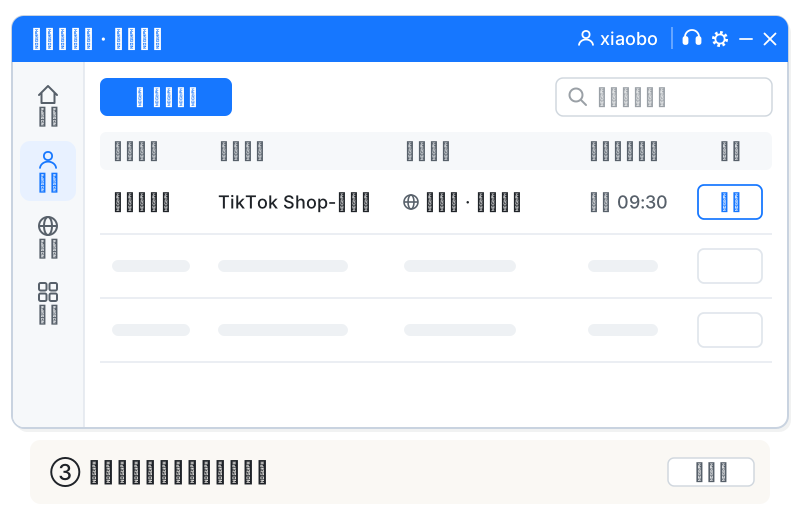
找到店铺:登录后在账号列表里找到 TikTok 墨西哥店(名字见上面的「公司账号」),可以在搜索框里直接搜店铺名。
-
点「启动」:点这个店铺右边的「启动」按钮。第一次打开时,紫鸟可能要先下载浏览器内核,按钮上会显示进度,等它下载完。店铺已经开着的话,按钮会变成「切换」,点它直接跳到那个店铺窗口。
-
等检测通过:会弹出一个新的店铺窗口,先自动做「网络安全检测」「环境安全检测」「线路安全检测」,都打上绿勾就行。旁边「实际检测」那里显示的是这个店铺用的网络地址,一般在店铺所在的国家;如果显示的是中国,先别继续,截图问茉莉波波。
-
点「打开账号」:检测通过后点蓝色的「打开账号」(有时会自动打开,不用点),就会打开 TikTok 墨西哥店的卖家后台,账号密码紫鸟会自动填好。
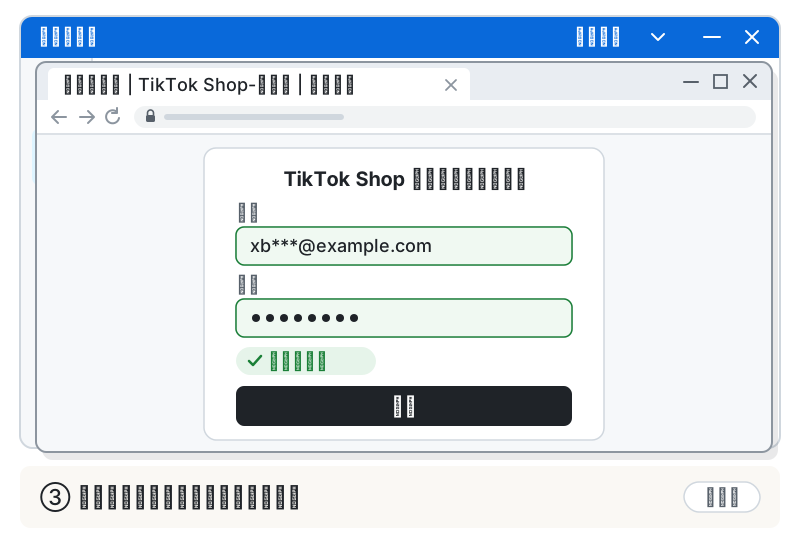
图 3 在紫鸟里打开店铺 -
用完关掉:看完数据、做完事,把店铺窗口关掉就行。关窗口时紫鸟会把这次的登录状态保存好,下次打开不用重新登录。
TikTok 要验证码?
有时候 TikTok 卖家后台会要求输入验证码(发到手机或邮箱),这些都绑定在茉莉波波那里,直接微信问她要,不要自己点“换绑”“改密码”之类的选项。
这些事不能做
不要这样做
- 用自己电脑上的 Chrome、Edge,或者手机直接登录店铺后台。
- 在店铺窗口里登录自己的 TikTok 个人号、个人邮箱,或者别的店铺。
- 改店铺的设置:浏览器内核、UA、绑定的设备、「清除所有缓存」;也不要自己装插件。
- 动「管理」里的东西:成员、设备、购买和续费(这是主账号,点下去就是真的改、真的花钱)。
- 把紫鸟的账号密码发给别人,或者截图发群里。
- 在店铺窗口里用抓数据的插件、脚本或软件批量抓 TikTok 的数据(TikTok Shop 墨西哥的卖家条款明确禁止)。选品数据用后台自带的数据和公司指定的工具看。
要这样做
- 店铺只在紫鸟里打开,用完关掉店铺窗口。
- 用紫鸟之前,先把 v2rayN 退出(点 v2rayN 菜单栏的「退出」,见 v2rayN 使用教程)。这是我们自己的规定:店铺窗口走的是紫鸟给店铺绑定的网络,用不着 v2rayN;开着它,紫鸟看到的登录地点会变,可能要你反复验证,连接也容易出问题。
- 离开电脑时锁屏(Windows 按
Win + L)。 - 遇到看不懂的弹窗、要输验证码、要付费,先截图问茉莉波波。
遇到问题
- 点「启动」后按钮一直转圈、显示进度:第一次打开店铺在下载浏览器内核,等它下载完。
- 提示「服务器繁忙,请稍后重试」:在紫鸟的「设置」里找到「线路切换」,选一条标着绿色「优」的线路;如果所有线路都连不上,多半是自己的网络问题,检查网络或重启路由器。
- 店铺窗口一打开就闪退,回到紫鸟主界面:如果电脑装了有道翻译,把它的“划词翻译”关掉再试。
- 提示证书错误、“电脑时间不准确”:把电脑右下角的时间校准(Windows「设置 → 时间和语言 → 自动设置时间」打开)。
- 提示「内存不足」(Out of Memory):关掉其他网页和软件,实在不行重启电脑。
- 「启动」按钮是灰的,或者变成了「绑定设备」:店铺的网络设备过期或没有绑定,截图发给茉莉波波,不要自己去买设备。
- 提示只能在某个时间段打开店铺:这个店铺设置了可以启动的时间,到时间再打开,或者问茉莉波波。
- 登录后提示要修改密码、或者要手机验证:不要自己改密码,截图问茉莉波波。
- 其他问题:截图在微信上发给茉莉波波。